
Indien u niet meer weet hoe u een ticket aanmaakt in het i3-Technologies klantenportaal, of u bent nieuw, kunt u hier de uitleg vinden.
Servicedesk Toegang tot de portal
Via de portal http://servicedesk.i3-technologies.com/
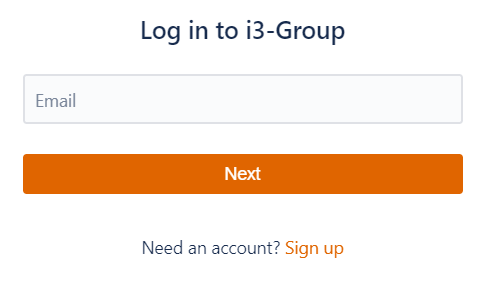
Om toegang te krijgen tot de i3T Servicedesk portal is een account verplicht. Als u nog geen account heeft, kunt u er een aanmaken door op 'aanmelden' te klikken. Vul je e-mailadres in en activeer via de activatielink die je in de bevestigingsmail vindt.
Open uw ticketingsysteem via uw mobiele browser in desktopmodus om een ticket te creëren.
Voordelen:
-Unieke referentie SR-###
-Ontvang email notificaties bij veranderingen in het ticket
-Deel met je team
-Bewaar altijd het overzicht
-Voeg bijlage’s toe
Servicedesk Profiel taal
Zorg er bij de eerste keer inloggen voor dat uw profieltaal is ingesteld op ENGELS, anders komt uw browservertaling in conflict met ons JIRA-ticketsysteem. Wat resulteert in verkeerde formulieropties.
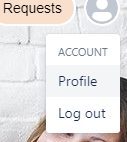
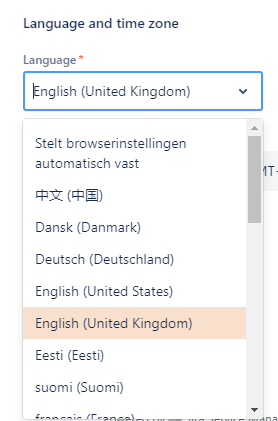

Klik op i3-Group om terug te keren naar de homepage.

Servicedesk Kennisdatabank toegang
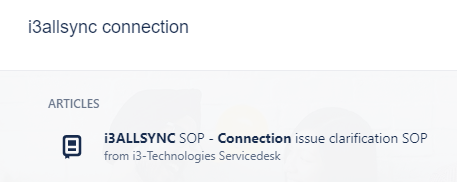
Begin met het typen van trefwoorden voor uw probleem in het zoekveld van de kennisdatabank. Misschien vindt u sneller een oplossing dan uw ticket in de wachtrij te plaatsen.

TIP: zoek naar producttypes zoals ‘i3ALLSYNC’
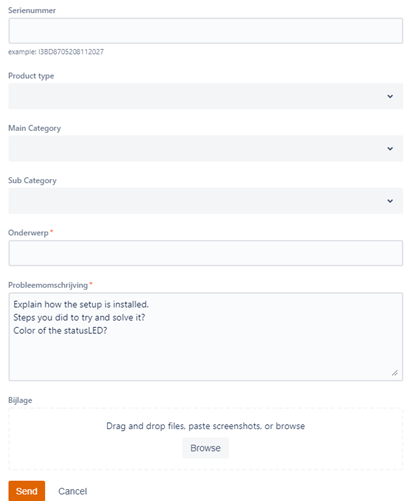
Servicedesk Maak een ticket aan

Afhankelijk van de melder wordt het ticket toegewezen aan een i3service&support Agent.
Filters mogelijk vanwege velden [producttype, hoofdcat, subcat, andere velden die nodig zijn]
Klant kan eigen bijlagen toevoegen.
Het systeem stuurt automatisch een e-mailmelding naar de klant met ticketreferentie en ticketupdates bij wijzigingen.
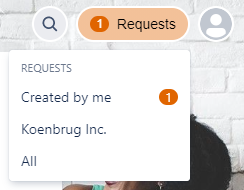
Servicedesk Volg op via de portal
Volg de supporttickets voor jezelf en je team op in de rechterbovenhoek.
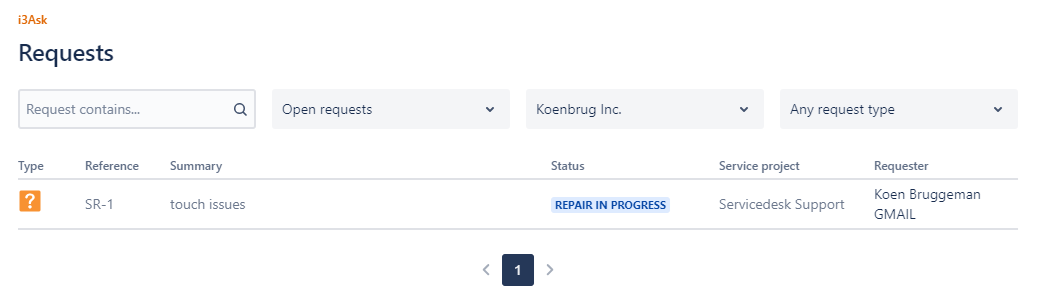
Selecteer het ondersteuningsticket dat u wilt bijwerken.
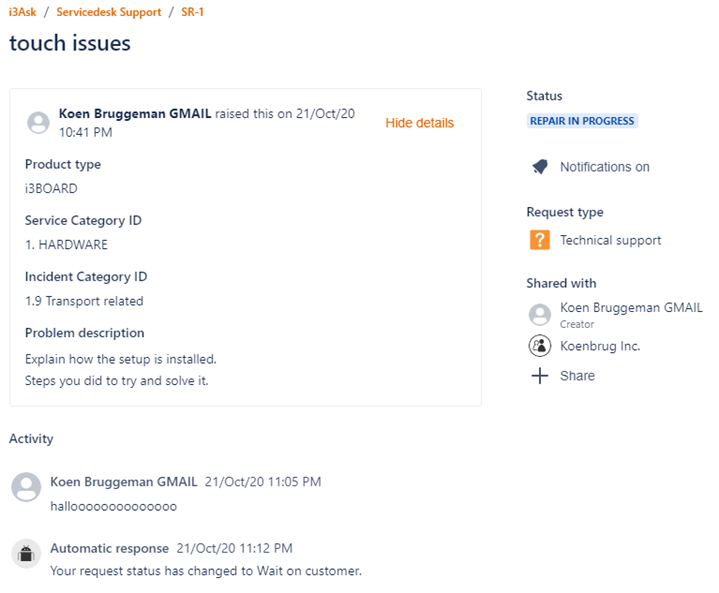
U kunt eigen updates toevoegen [alleen tekst of ook bijlagen naar het tekstvak slepen], meldingen in- of uitschakelen en zelfs het ticket met andere mensen delen.
Servicedesk Volg op via de notificatie mail
Beantwoord de notificatiemail om uw opmerking in het ticket toe te voegen. U kunt personen toevoegen in ‘aan’ en/of ‘cc’ velden.
Bestaande klanten kunnen nieuwe klanten aan het project toevoegen door:
-
het invoeren van hun e-mailadres in de portal, of;
-
inclusief hun e-mailadres in het veld "Aan" of "Cc" bij het beantwoorden van een e-mailmelding van een verzoek.
Zij worden als ‘deelnemer aanvragen’ aan het ticket toegevoegd.
Je kunt geen ticket maken door een e-mail te sturen naar het Jira-meldings-e-mailadres.
Servicedesk Goed om weten
Als je ook een ticketsysteem gebruikt of als je eigen referenties gebruikt om je zaken op te volgen, vraag dan om deze referentie toe te voegen in het onderwerp indien nodig. Als je het ticketonderwerp wijzigt vlak voordat je per post antwoordt, kan het zijn dat ons systeem dit antwoord niet altijd correct verwerkt. In het ergste geval gaat het antwoord verloren zonder een melding te activeren.
Servicedesk Support Live demo
Live demo
(vraag service@i3-technologies.com indien nodig)