
Si no recuerda cómo crear un ticket en el portal de clientes de i3-Technologies, puede encontrar la explicación aquí.
Acceso a Servicedesk Support
A través del portal http://servicedesk.i3-technologies.com/
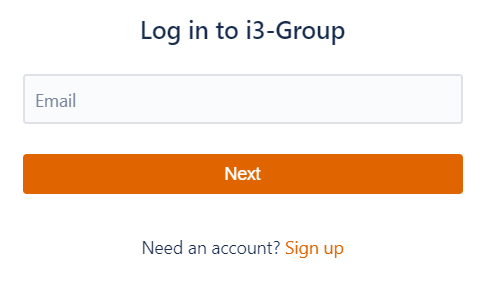
Una cuenta es obligatoria para acceder al portal de i3T Servicedesk . Si no tiene una cuenta, puede crear una haciendo clic en 'registrarse'. Rellene su dirección de correo electrónico y actívela a través del enlace de activación que encontrará en el correo de confirmación.
Ventajas:
-Referencia única SR- ###
-Recibir notificaciones por correo electrónico sobre cambios
-Comparta con su equipo
-Mantener siempre una buena visión general
-Añadir archivos adjuntos
Idioma del perfil de Servicedesk
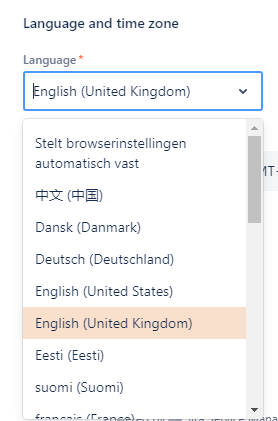
Al iniciar sesión por primera vez, asegúrese de que el idioma de su perfil esté configurado en INGLÉS, o la traducción de su navegador estará en conflicto con nuestro sistema de tickets JIRA. Lo que resultará en opciones de formularios incorrectas.
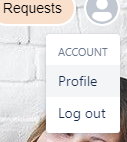

Haga clic en i3-Group para volver a la página de inicio.

Base de conocimientos de Servicedesk Access
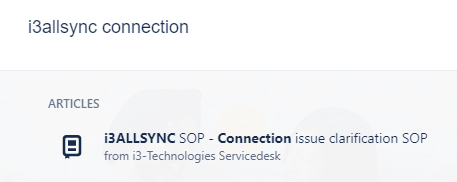
Comience a escribir palabras clave para su problema en el campo de búsqueda de la base de conocimientos. Es posible que encuentre una solución más rápida que agregar su ticket en la cola.

SUGERENCIA: busque tipos de productos como 'i3ALLSYNC'
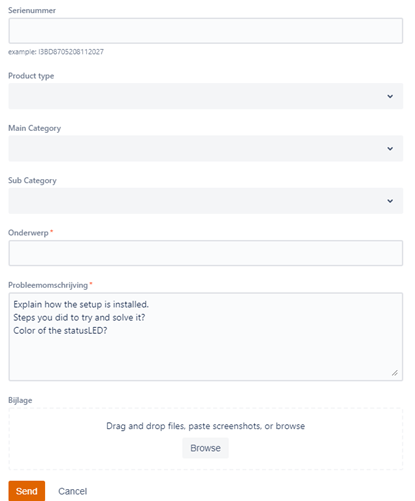
Servicedesk Crear un ticket

Dependiendo de quien reporta, el ticket se asignará a un agente de i3service&support.
Filtros posibles debido a los campos [tipo de producto, categoría principal, subcategoría, otros campos que se necesitan] El cliente puede agregar sus propios archivos adjuntos.
El sistema envía automáticamente una notificación por correo electrónico al cliente con referencia de tickets y actualizaciones de tickets sobre cambios.
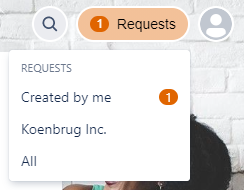
Seguimiento de Servicedesk a través del portal
Haga un seguimiento de sus propios tickets de soporte y los de su equipo en la esquina superior derecha.
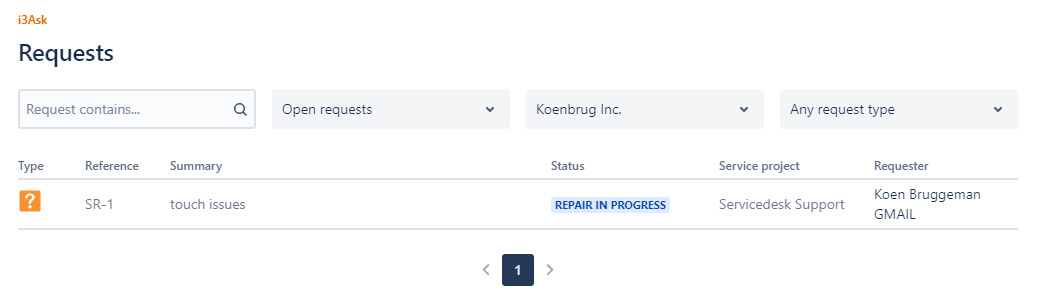
Seleccione el ticket de soporte que desea actualizar.
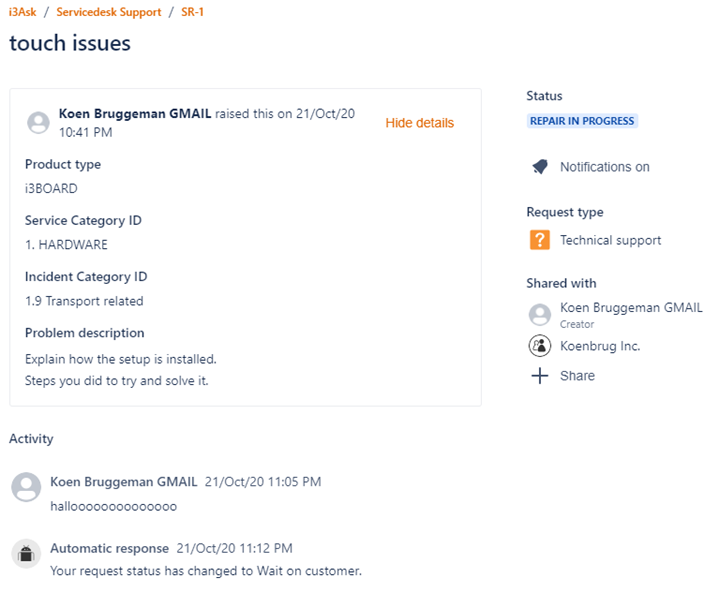
Puede agregar sus propias actualizaciones [solo texto o también arrastrar archivos adjuntos al cuadro de texto], activar o desactivar las notificaciones e incluso compartir el ticket de soporte con otras personas.
Servicedesk Seguimiento a través del correo de notificación
Responde a la notificación del email para agregar su comentario dentro del ticket. Puede agregar personas en destinatarios 'a' y/o 'cc'.
Los clientes existentes pueden agregar nuevos clientes al proyecto al:
-
introducir su dirección de correo electrónico en el portal, o;
-
incluyendo su dirección de correo electrónico en el campo "Para" o "Cc" al responder a la notificación por correo electrónico de una solicitud.
Se añadirán a la entrada como 'participante de solicitud'.
No puede crear un ticket enviando un correo electrónico a la dirección de correo electrónico de notificación de Jira.
Servicedesk Bueno saberlo
Si también está utilizando un sistema de tickets o si está utilizando referencias propias para hacer un seguimiento de sus asuntos, solicite agregar esta referencia en el tema si es necesario. Si cambia el asunto del ticket justo antes de responder por correo, es posible que nuestro sistema no siempre procese esta respuesta de correo correctamente. En el caso de que la respuesta se pierda sin activar una notificación.
Demostración en vivo de Servicedesk Support
Demostración en vivo
(pregunte a service@i3-technologies.com si fuera necesario)