
Si vous ne vous souvenez pas comment créer un ticket dans le portail client i3-Technologies, vous pouvez trouver l'explication ici.
Servicedesk Accès
Via le portail http://servicedesk.i3-technologies.com/
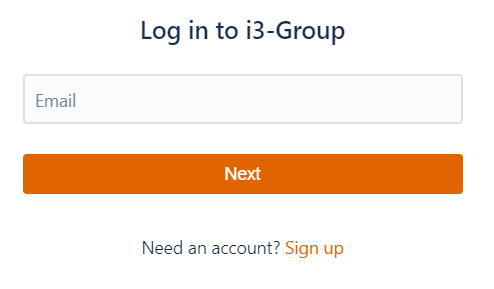
Un compte est obligatoire pour accéder au portail i3T Servicedesk. Si vous n'avez pas de compte, vous pouvez en créer un en cliquant sur "s'inscrire". Renseignez votre adresse email et activez via le lien d'activation que vous trouverez dans le mail de confirmation.
Accédez à votre système de billetterie via votre navigateur mobile en mode bureau pour créer un problème.
Advantages:
-Référence unique SR-###
-Recevoir des notifications par e-mail sur les modifications
-Partagez avec votre équipe
-Gardez toujours une bonne vue d'ensemble
-Ajouter des pièces jointes
Servicedesk Langue du profil
Lors de la première connexion, assurez-vous que la langue de votre profil est définie sur ANGLAIS, sinon la traduction de votre navigateur sera en conflit avec notre système de tickets JIRA. Ce qui entraînera de mauvaises options de formulaires.
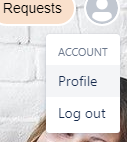
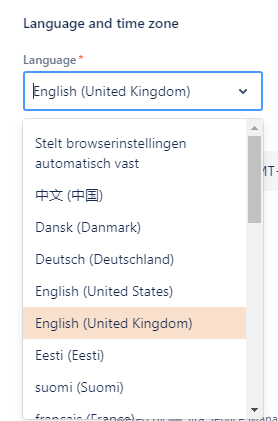

Cliquez sur i3-Group pour revenir à la page d'accueil.

Servicedesk Accéder à la base de connaissances
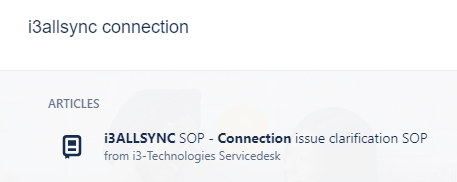
Commencez à saisir les mots clés de votre problème dans le champ de recherche de la base de connaissances. Vous pourriez trouver une solution plus rapidement que d'ajouter votre ticket dans la file d'attente.

ASTUCE : recherchez des types de produits tels que « i3ALLSYNC »
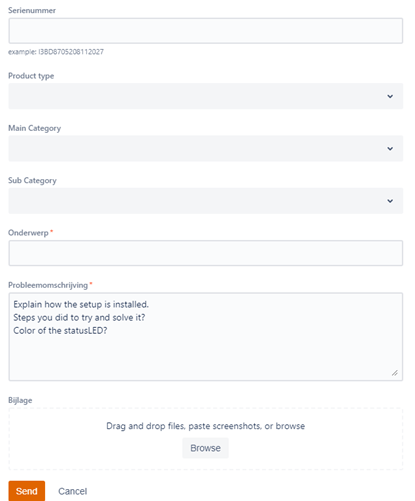
Servicedesk Créer un billet

Selon le déclarant, le ticket sera attribué à un agent i3service&support.
Filtres possibles en fonction des champs [type de produit, chat principal, sous-chat, autres champs nécessaires]
Le client peut ajouter ses propres pièces jointes.
Le système envoie automatiquement une notification par e-mail au client avec la référence du ticket et les mises à jour du ticket en cas de modification.
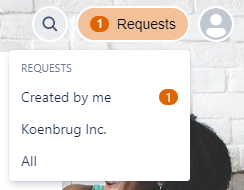
Servicedesk Suivi via le portail
Suivez vos propres tickets d'assistance et ceux de votre équipe dans le coin supérieur droit.
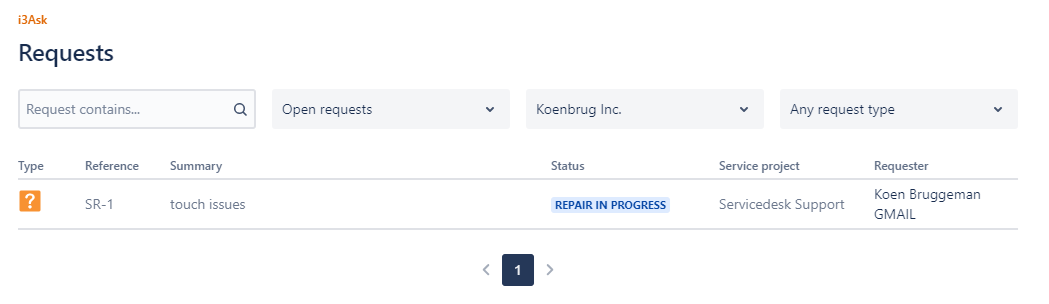
Sélectionnez le ticket d'assistance que vous souhaitez mettre à jour.
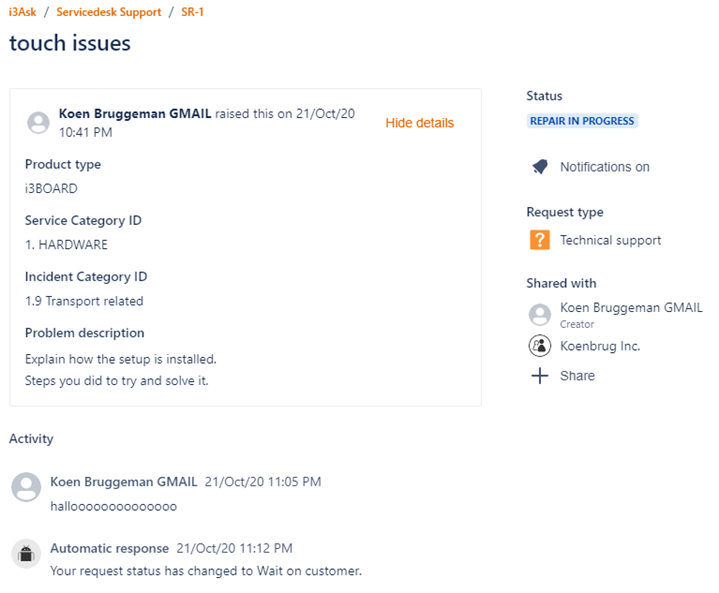
Vous pouvez ajouter vos propres mises à jour [texte uniquement ou également faire glisser les pièces jointes dans la zone de texte], activer ou désactiver les notifications et même partager le ticket d'assistance avec d'autres personnes.
Servicedesk Suivi via l'e-mail de notification
Répondez à l'e-mail de notification pour ajouter votre commentaire dans le ticket. Vous pouvez ajouter des personnes dans les destinataires « à » et/ou « cc ».
Les clients existants peuvent ajouter de nouveaux clients au projet en:
-
saisir son adresse e-mail dans le portail, ou;
-
en incluant leur adresse e-mail dans le champ "À" ou "Cc" lors de la réponse à la notification par e-mail d'une demande.
Ils seront ajoutés au ticket en tant que « participant à la demande ».
Vous ne pouvez pas créer de ticket en envoyant un e-mail vers l'adresse e-mail de notification Jira.
Servicedesk Bon à savoir
Si vous utilisez également un système de tickets ou si vous utilisez vos propres références pour suivre vos affaires, veuillez demander d'ajouter cette référence dans le sujet si nécessaire. Si vous modifiez l'objet du ticket juste avant de répondre par e-mail, notre système peut ne pas toujours traiter correctement cette réponse par e-mail. Dans le pire des cas, la réponse sera perdue sans déclencher de notification.
Servicedesk Soutenir la démo en direct
Démo en direct
(demande service@i3-technologies.com si besoin)