
Wenn Sie sich nicht erinnern, wie Sie ein Ticket im Kundenportal von i3-Technologies erstellen, finden Sie die Erklärung hier.
Servicedesk Support Access
Über das Portal http://servicedesk.i3-technologies.com/
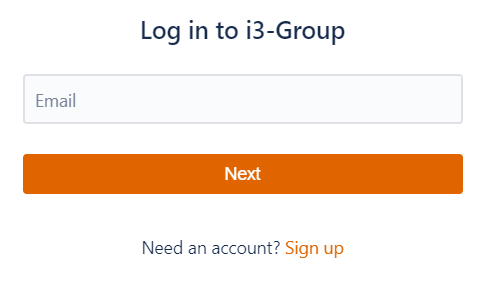
Für den Zugriff auf das i3T Servicedesk-Portal ist ein Konto erforderlich. Wenn Sie kein Konto haben, können Sie eines erstellen, indem Sie auf „Registrieren“ klicken. Geben Sie Ihre E-Mail-Adresse ein und aktivieren Sie über den Aktivierungslink, den Sie in der Bestätigungsmail finden.
Greifen Sie über Ihren mobilen Browser im Desktop-Modus auf Ihr Ticketsystem zu, um ein Problem zu erstellen.
Vorteile:
-Eindeutige Referenz SR-###
-Erhalten Sie E-Mail-Benachrichtigungen über Änderungen
-Teilen Sie mit Ihrem Team
-Behalten Sie immer einen guten Überblick
-Anhänge hinzufügen
Servicedesk Profile Language
Stellen Sie bei der ersten Anmeldung sicher, dass Ihre Profilsprache auf ENGLISCH eingestellt ist, da sonst Ihre Browserübersetzung mit unserem JIRA-Ticketsystem in Konflikt steht. Dies führt zu falschen Formularoptionen.
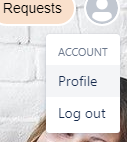
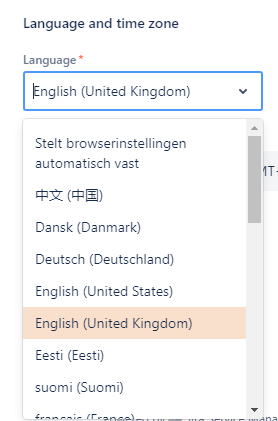

Klicken Sie auf i3-Group, um zur Startseite zurückzukehren.

Servicedesk Access Knowledge Base
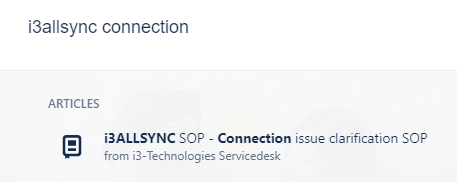
Beginnen Sie mit der Eingabe von Schlüsselwörtern zu Ihrem Problem in das Suchfeld der Wissensdatenbank. Möglicherweise finden Sie schneller eine Lösung, als Ihr Ticket in die Warteschlange zu stellen.

TIPP: Suchen Sie nach Produkttypen wie ‘i3ALLSYNC’
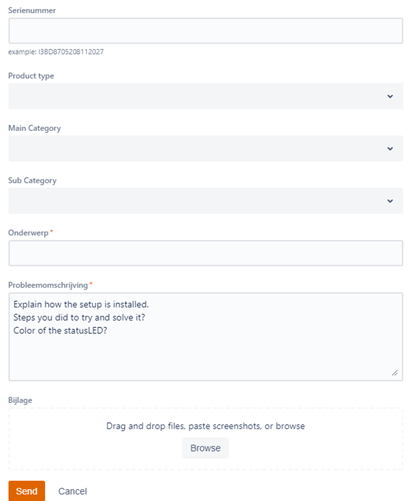
Servicedesk Create a ticket

Je nach Melder wird das Ticket einem i3service&support Agenten zugewiesen.
Filterung nach Feldern möglich [Produktart, Hauptkategorie, Unterkategorie, weitere benötigte Felder]
Der Kunde kann eigene Anhänge hinzufügen.
Das System sendet automatisch eine E-Mail-Benachrichtigung mit Ticketreferenz und Ticketaktualisierungen bei Änderungen an den Kunden.
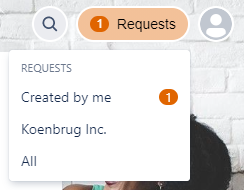
Servicedesk Follow up via the portal
Verfolgen Sie Ihre eigenen Support-Tickets und die Ihres Teams in der rechten oberen Ecke.
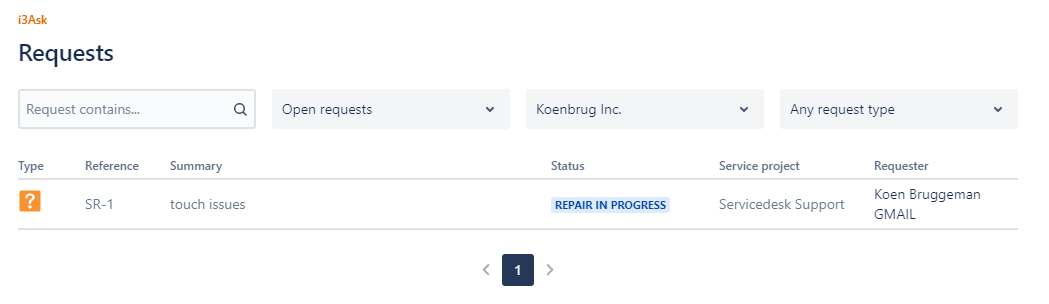
Wählen Sie das Support-Ticket aus, das Sie aktualisieren möchten.
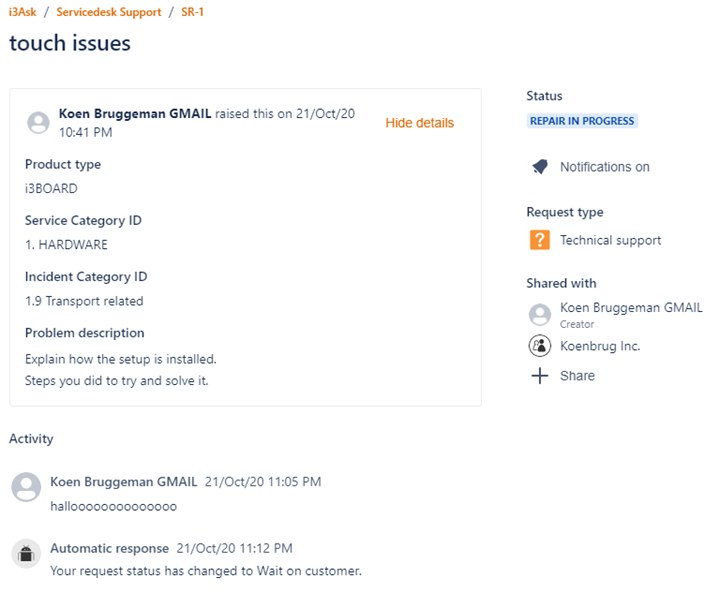
Sie können eigene Updates hinzufügen [nur Text oder auch Anhänge in das Textfeld ziehen], Benachrichtigungen ein- oder ausschalten und sogar das Support-Ticket mit anderen teilen.
Servicedesk Follow up via the notification mail
Antworten Sie auf die Benachrichtigungsmail, um Ihren Kommentar in das Ticket einzufügen. Sie können Personen in „an“- und/oder „cc“-Quittungen hinzufügen.
Bestehende Kunden können neue Kunden zum Projekt hinzufügen, indem sie:
-
Eingabe ihrer E-Mail-Adresse in das Portal oder;
-
einschließlich ihrer E-Mail-Adresse in das Feld „An“ oder „Cc“, wenn sie auf die E-Mail-Benachrichtigung einer Anfrage antworten.
Sie werden dem Ticket als „Teilnehmer anfordern“ hinzugefügt.
Sie können kein Ticket erstellen, indem Sie eine E-Mail an die Jira-Benachrichtigungs-E-Mail-Adresse senden.
Servicedesk Good to know
Wenn Sie auch ein Ticketsystem verwenden oder eigene Referenzen verwenden, um Ihre Angelegenheiten weiterzuverfolgen, bitten Sie darum, diese Referenz bei Bedarf im Betreff hinzuzufügen. Wenn Sie den Betreff des Tickets ändern, bevor Sie per E-Mail antworten, verarbeitet unser System diese E-Mail-Antwort möglicherweise nicht immer korrekt. Im schlimmsten Fall geht die Antwort verloren, ohne dass eine Benachrichtigung ausgelöst wird.
Servicedesk Support Live demo
Live demo
(Fragen Sie service@i3-technologies.com)